


Come bloccare un sito web con Google Chrome
Se condividi il tuo PC con altre persone, potresti avere bisogno di bloccare l’accesso a determinate pagine web, come ad esempio siti per adulti. Per fare questo si può modificare un file host, ecc. Tuttavia, se utilizzi Google Chrome la procedura è molto. semplice. Di seguito ti spieghiamo come bloccare un sito o una pagina web Chrome.

Come bloccare un sito web con Google Chrome?
Bloccare alcune pagine in modo che chi usa il tuo PC non può accedervi è molto semplice.
- In primis apri Google Chrome, clicca sul tre punti verticali, all’angolo destro della pagina accanto alla foto profilo e seleziona Impostazioni.

- Nel menu di sinistra seleziona Privacy e sicurezza.

- In seguito, scorri fino alla scheda Impostazioni sito e, alla voce, Contenuto, clicca su JavaScript.
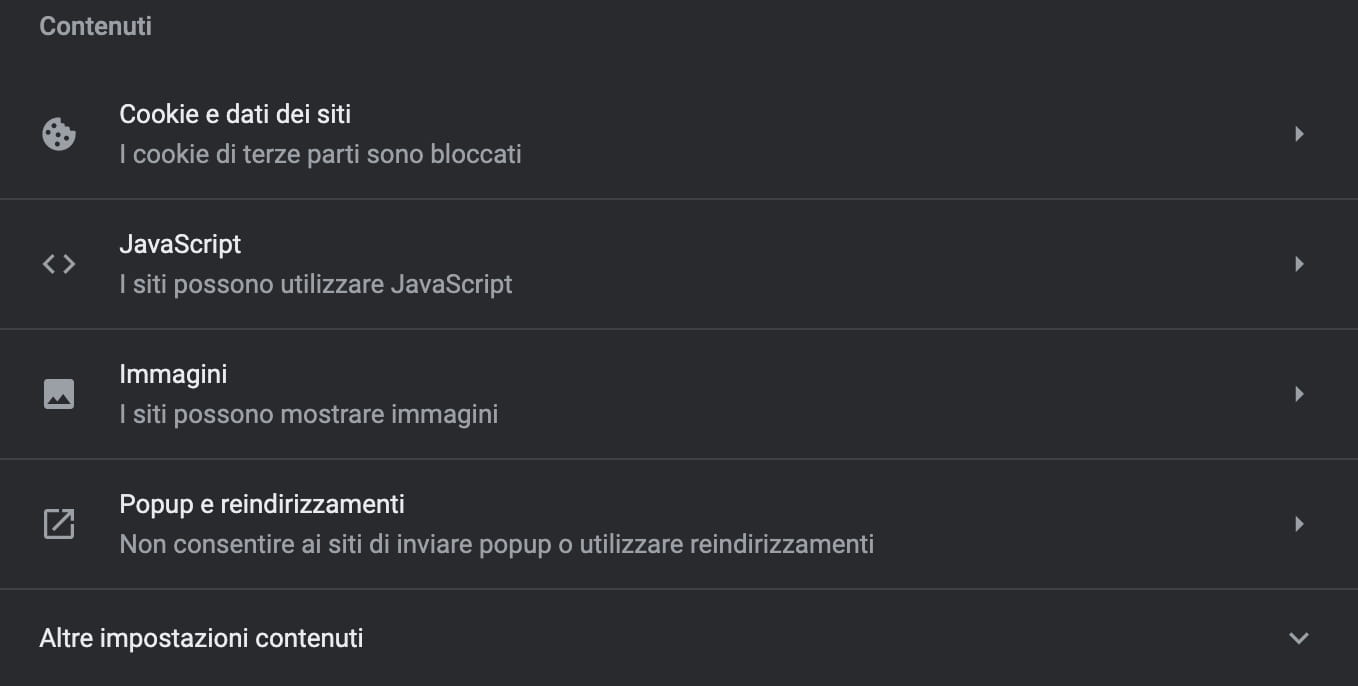
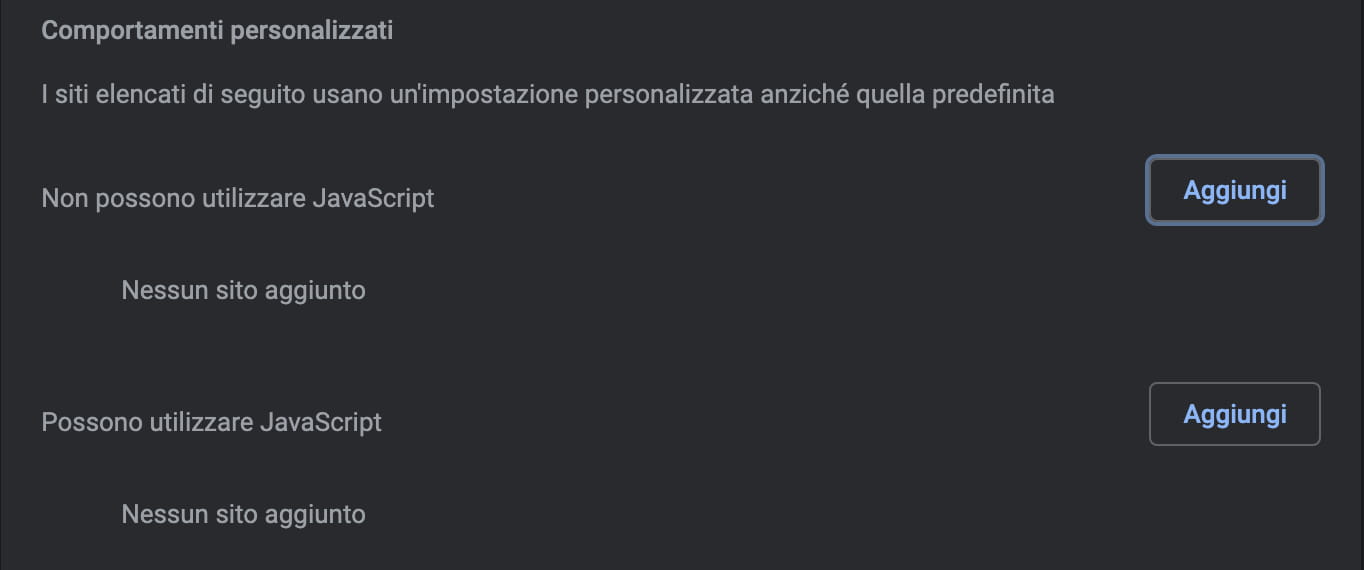
- Nella scheda seguente, vai su Compartimenti personalizzati e, alla voce Non possono usare JavaScript clicca Aggiungi. In seguito digita il nome del sito che desideri bloccare. In questo modo Google non sarà più in grado di caricare il codice della pagina quando vuoi aprire, il che equivale a bloccarne il contenuto.
- Torna poi alla pagina precedente e seleziona Immagini, Compartimenti personalizzati e, alla voce Non possono mostrare immagini. Proprio come la sezione precedente, anche qui potrai inserire i siti che desideri bloccare ed evitare che le immagini in esso contenute vengano mostrate.
Un’altra opzione per bloccare un sito web in pochi secondi è quella di usare il parental control del sistema operativo. Di seguito ti mostreremo come fare.
Come usare il parental control su PC?
- Da Windows
Il parental control del PC ti permette, tra le altre cose, di bloccare pagine internet. Per fare ciò dovrai creare in primis un account famiglia e inserire i minori che hanno accesso al PC. Qui potrai configurare il parental control per ogni membro della famiglia tramite Microsoft Family Safety.
Apri Start vai su Impostazioni, Account, Famiglia & altri utenti e, infine, Aggiungi account. Ti basterà digitare l’indirizzo e-mail del minore e seguire le istruzioni di Microsoft.

- Da macOS
Per usare il parental control su macOS, clicca sul logo Apple (in alto a sinistra), clicca su Preferenze di sistema, Tempo di utilizzo e poi Contenuti e Privacy. Qui avrai la possibilità di limitare l’accesso a siti web, giochi e applicazioni o stabilire un orario di accesso.

Come bloccare pagine su Chrome con un’estensione?
Un altro metodo efficace per bloccare un sito web su Chrome è quello di usare un’estensione. Una delle più popolari è Blocksite, strumento gratuito che puoi scaricare cliccando qui.
Una volta installato ti basterà aprire la pagina che desideri bloccare e cliccare sull’icona dell’estensione (a destra accanto la barra degli indirizzi di Chrome). Fatto ciò, quando inserirai l’URL sul browser, la pagina non si aprirà, ma vedrai un messaggio che ti avverte che la pagina è bloccata.
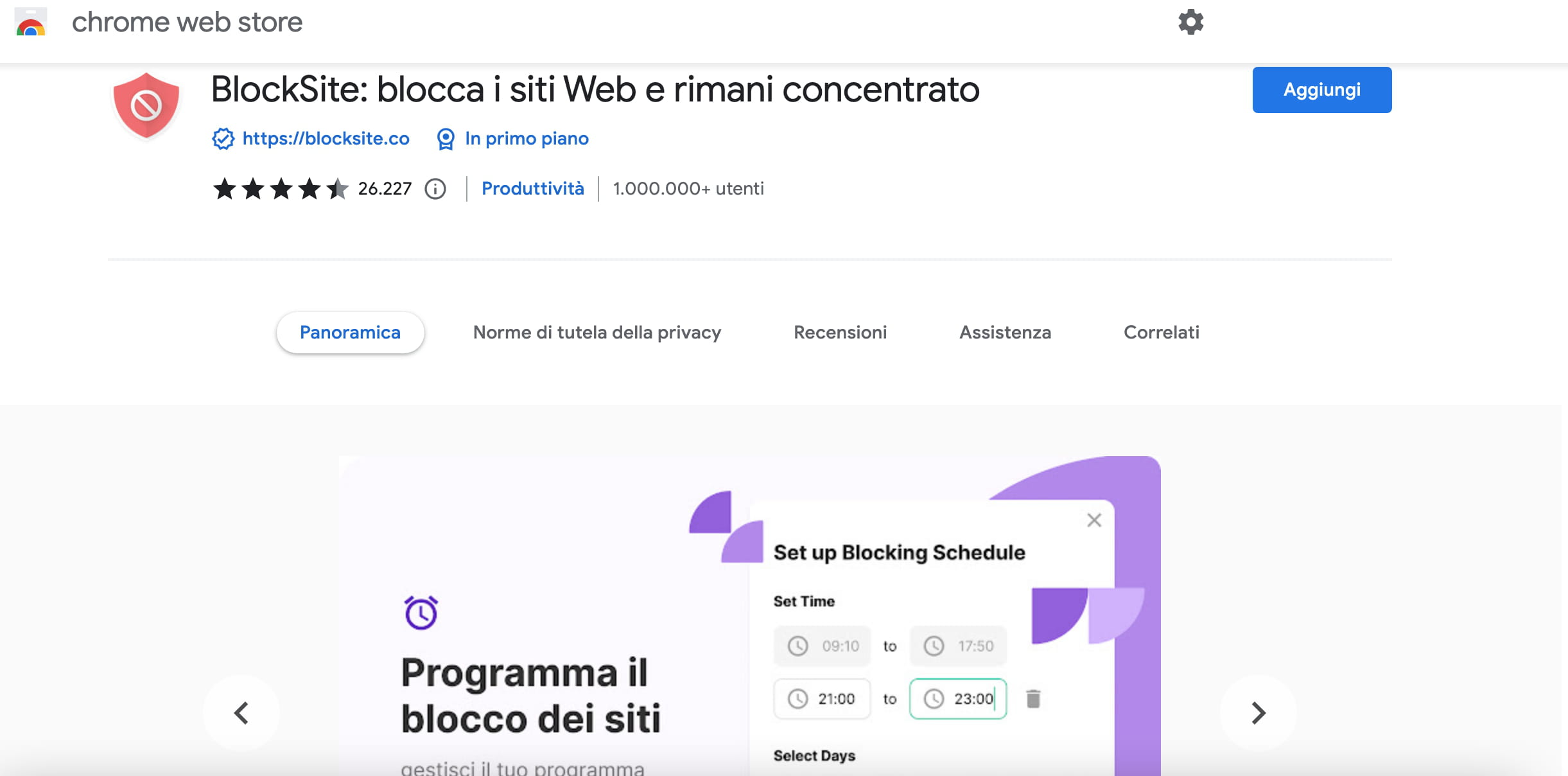
Foto: © Unsplash.
Potrebbe anche interessarti
- Come bloccare un sito su chrome
- Bloccare siti su chrome - Migliori risposte
- Come bloccare un sito web su chrome - Migliori risposte
- Sito arabo per vedere partite streaming ✓ - Forum internet
- Chrome - Download - Browser
- Come bloccare un sito su firefox - Astuzie -Parental Controls
- Ripristina schede chrome - Astuzie -Google Chrome
- Come bloccare le foto su facebook - Astuzie -Facebook
Il documento intitolato « Come bloccare un sito web con Google Chrome » dal sito CCM (it.ccm.net) è reso disponibile sotto i termini della licenza Creative Commons. È possibile copiare, modificare delle copie di questa pagina, nelle condizioni previste dalla licenza, finché questa nota appaia chiaramente.